데이터 분석의 첫걸음: 정량적 분석부터 GTM 설치, 그리고 GA4 활용까지
데이터는 오늘날 비즈니스의 성패를 가르는 핵심 요소가 되었다. 특히 마케터나 웹사이트 운영자에게 데이터 분석 능력은 선택이 아닌 필수가 되었다. 데이터를 통해 사용자의 행동을 이해하고, 무엇이 문제인지 파악하며, 어떻게 개선할 수 있을지에 대한 해답을 찾을 수 있기 때문이다. 이 글은 데이터 분석의 가장 기본적인 개념부터 시작하여, 분석에 필요한 도구들을 웹사이트에 직접 설치하고, 수집된 데이터를 실제 구글 애널리틱스 4(GA4)를 통해 분석하는 전 과정을 상세히 다룬다. 이론적인 설명과 함께 실제 따라 할 수 있는 실습 과정을 포함하여, 데이터 분석의 이해도를 높이고 실무에 바로 적용할 수 있는 능력을 기르는 것을 목표로 한다.
1. 데이터 분석의 두 가지 시선: 정량적 분석과 정성적 분석
데이터 분석의 세계에 입문하면 가장 먼저 마주하게 되는 개념이 바로 정량적(Quantitative) 분석과 정성적(Qualitative) 분석이다. 이 두 가지 개념은 서로 상반되는 것 같지만, 사실은 서로를 보완하며 더 깊은 인사이트를 제공하는 필수적인 관계에 있다.
정량적 분석이란?
정량적 분석은 이름의 '양(量)'이라는 글자에서 알 수 있듯이, 숫자로 측정하고 표현할 수 있는 데이터를 다루는 분석 방법이다. 이는 객관적인 사실을 기반으로 하며, 통계적 분석에 주로 사용된다. 예를 들어, '우리 웹사이트의 일일 방문자 수는 5만 명이다', '구매 전환율은 5%이다', '객단가는 3만 원이다'와 같이 명확한 수치로 나타나는 모든 데이터가 정량적 데이터에 해당한다.
- 특징: 측정 가능, 객관적, 통계적 처리 용이
- 목표: '무엇이(What)', '얼마나 많이(How much)' 일어났는지 현상을 파악하는 데 중점을 둔다.
- 수집 도구: Google Analytics 4 (GA4), Adobe Analytics, 광고 매체 대시보드 (Meta, Google Ads) 등
정성적 분석이란?
반면, 정성적 분석은 '성(性)'이라는 글자에서 유추할 수 있듯, 데이터의 성질, 즉 숫자로 표현하기 어려운 데이터를 분석하는 방법이다. 사용자의 행동 뒤에 숨겨진 '왜(Why)'와 '어떻게(How)'를 파악하는 데 목적이 있다. 주로 텍스트, 이미지, 영상 형태의 데이터를 다루며, 사용자의 감정, 생각, 행동의 이유 등을 깊이 있게 탐색한다.
- 특징: 비정형적, 주관적 해석 포함, 심층적 이해 가능
- 목표: 사용자의 행동 원인, 동기, 만족도 등 현상의 이유를 파악하는 데 중점을 둔다.
- 수집 도구: 사용자 인터뷰, 설문조사(Hotjar, Microsoft Forms), 사용성 테스트(UT), FGI(Focus Group Interview), 사용자 행동 녹화 툴(Clarity, Beusable) 등
그러나 성공적인 데이터 분석은 한 요소로만 결정되는 것이 아니다. 정량적 분석과 정성적 분석이 함께 이뤄져야만 가능하다. 둘 중 하나로만 모든 것을 해결할 수 없다!!!!
제일 중요한 것은?!?! 두 분석의 시너지
- 정량 분석으로 현상 파악: "특정 페이지에서 사용자의 이탈률이 90%에 달한다"는 문제점을 발견한다. (무엇이 일어났는가?)
- 정성 분석으로 원인 탐색: 해당 페이지의 사용자 행동을 녹화한 영상을 보거나, 사용자 인터뷰를 통해 "버튼이 너무 작아서 누르기 어렵다" 또는 "페이지 설명이 부족하여 다음 행동을 모르겠다"는 원인을 파악한다. (왜 일어났는가?)
- 개선 및 재검증: 파악된 원인을 바탕으로 페이지를 개선하고, 다시 정량적 데이터(이탈률 감소)를 통해 개선 효과를 검증한다.
|
구분
|
정량적 분석 (Quantitative Analysis)
|
정성적 분석 (Qualitative Analysis)
|
|
목표
|
현상 파악 (What, How much)
|
원인' 규명 (Why, How)
|
|
데이터 형태
|
숫자, 통계 (방문자 수, 전환율)
|
텍스트, 영상, 의견 (인터뷰, 설문, 녹화)
|
|
수집 방식
|
자동 수집 (GA4, 광고 대시보드)
|
직접 수집 (인터뷰, UT, 설문)
|
|
장점
|
객관적, 대규모 분석, 빠른 현상 파악
|
심층적 이해, 새로운 아이디어 발굴
|
|
단점
|
왜'를 알기 어려움, 맥락 파악 한계
|
주관적, 시간/비용 소요, 일반화 어려움
|
활용 예시: 구매 전환율 하락 원인 파악 시나리
1. 문제 발견 (정량): GA4 리포트를 통해 이번 달 구매 전환율이 지난달 대비 30% 하락한 것을 발견한다.
2. 가설 수립 및 조사 (정성): '결제 과정의 복잡성'을 가설로 설정하고, 이탈 고객 10명에게 할인 쿠폰을 제공하며 설문조사 및 심층 인터뷰를 진행한다.
3. 원인 파악 (정성): 인터뷰 결과, '결제 과정이 너무 복잡하고 단계가 많다'는 의견이 다수 확인된다.
4. 해결책 도출 및 실행: 수집된 피드백을 바탕으로 결제 단계를 간소화하는 프로젝트를 기획하고 실행한다.
5. 성과 검증 (정량): 프로젝트 실행 후, 구매 전환율이 다시 상승하는지 데이터를 통해 성과를 검증한다.
2. 목적에 맞는 도구 선택하기
데이터를 효과적으로 분석하기 위해서는 목적에 맞는 도구를 선택하는 것이 중요하다!!!!! 칼에도 여러 목적에 따라 분류가 되듯이, 분석 툴도 목적에 맞게 활용해야 한다.
--> 분석 툴의 종류
정량 분석 툴: 사용자의 행동을 숫자로 측정하고 추적한다. (방문자 수, 클릭률, 전환율 등)
- Google Analytics 4 (GA4): 웹/앱 사용자 행동 분석의 표준. 무료로 강력한 기능을 제공한다.
- Amplitude, Mixpanel: 사용자 행동 기반의 심층 분석(리텐션, 퍼널 등)에 특화된 유료 툴.
정성 분석 툴: 사용자의 행동과 경험을 시각적으로 관찰하고 이해를 돕는다.
- Hotjar, Beusable, Clarity: 히트맵, 스크롤맵, 세션 녹화 기능으로 사용자의 행동을 시각적으로 보여준다.
- UserTesting: 실제 사용자를 모집하여 제품/서비스에 대한 피드백을 영상으로 받을 수 있는 플랫폼.
시각화 툴 (BI 툴): 여러 데이터 소스를 통합하여 보기 쉬운 보고서(대시보드)로 만들어준다.
- Looker Studio (구 Google Data Studio): 구글 기반의 무료 시각화 툴로, GA4, Google Ads 등과 연동이 쉽다.
- Tableau, Power BI: 더 복잡하고 강력한 시각화를 지원하는 대표적인 유료 BI 툴
--> Wappalyzer: 경쟁사 분석을 위한 CCTV
Wappalyzer는 특정 웹사이트가 어떤 기술을 사용했는지 클릭 한 번으로 알려주는 크롬 확장 프로그램이다. 경쟁사가 어떤 분석 툴, 광고 플랫폼, CRM을 사용하는지 엿볼 수 있어 전략 수립에 매우 유용하다. 입사 희망 회사의 기술 스택을 미리 확인하여 데이터에 대한 조직의 관심도를 파악하는 데도 활용할 수 있다.
CCTV처럼 훔쳐보기
경쟁사 웹사이트가 어떤 분석 툴과 마케팅 기술을 사용하는지 비밀리에 엿볼 수 있습니다.
기술 카테고리 분류
Analytics, Advertising, CMS, Ecommerce 등 카테고리별로 웹사이트 기술 스택을 확인할 수 있습니다.
간편한 설치와 사용
크롬 웹 스토어에서 무료로 설치하고, 버튼 한 번으로 즉시 웹사이트의 기술을 분석할 수 있습니다.
왜 사용해야 할까?
고객사의 웹사이트나 경쟁사를 확인하는데에도 요긴하게 쓰인다.
효율성: 클릭 한 번으로 경쟁사의 분석/광고 기술 스택을 즉시 파악 가능
전략적 인사이트: 잘 나가는 경쟁사가 어떤 툴로 고객을 분석하고 광고하는지 참고하여 우리 전략에 활용
커리어 개발: 입사 희망 회사의 홈페이지를 분석하여 그 회사가 데이터를 얼마나 중요시하는지 기술 스택을 통해 미리 확인
시장 트렌드 파악: 업계에서 가장 많이 사용되는 툴을 파악하여 디지털 마케팅 시장의 흐름을 읽을 수 있음
Pro Tip] 아이디어의 우선순위 정하기: RICE 프레임워크
분석을 통해 여러 개선 아이디어가 나왔을 때, 어떤 것부터 실행해야 할까? 이때 RICE 점수 모델을 활용하여 우선순위를 객관적으로 정할 수 있다.
- Reach (도달 범위): 이 아이디어가 특정 기간 동안 얼마나 많은 사람에게 영향을 미치는가?
- Impact (영향력): 이 아이디어가 비즈니스 목표(전환율, 매출 등)에 얼마나 큰 영향을 줄 것인가? (3=엄청남, 2=큼, 1=중간, 0.5=낮음)
- Confidence (자신감): 이 아이디어가 성공할 것이라고 얼마나 확신하는가? (100%, 80%, 50%)
- Effort (노력): 이 아이디어를 실행하는 데 얼마나 많은 시간과 리소스(인력, 비용)가 필요한가?
최종 점수 = (Reach × Impact × Confidence) / Effort 점수가 높을수록 우선순위가 높은 프로젝트다.
3. 분석의 토대: 웹의 기본 언어 이해하기 (HTML, CSS, JS)
마케터가 직접 코딩할 필요는 없지만, 데이터 수집 원리를 이해하고 개발자와 원활히 소통하기 위해 웹의 기본 구조는 알아두어야 한다. 데이터 추적 코드(스크립트)가 어디에, 어떻게 삽입되는지 알아야 하기 때문이다.
- HTML (HyperText Markup Language): 웹페이지의 '뼈대'. 제목(<h1>), 문단(<p>), 버튼(<button>) 등 콘텐츠의 구조를 정의한다.
- CSS (Cascading Style Sheets): 웹페이지의 '인테리어'. 색상, 폰트, 레이아웃 등 시각적인 디자인을 담당한다.
- JavaScript: 웹페이지의 '동작과 자동화'. 버튼 클릭 시 팝업이 뜨거나, 데이터를 추적하는 등 동적인 기능을 제어한다. 우리가 사용할 추적 코드는 대부분 JavaScript 코드 조각이다.
이러한 기본 구조를 이해하면 "개발자님, 모든 페이지의 <head> 태그 안에 GA4 추적 스크립트를 삽입해주세요"와 같은 요청을 명확하게 할 수 있고, 문제가 발생했을 때 기본적인 원인 파악이 가능해진다.
4. 데이터 관리의 혁신: 구글 태그 매니저(GTM)
과거에는 GA4, 메타 픽셀 등 새로운 추적 코드를 설치할 때마다 개발자에게 요청해야 했다. 이 과정은 느리고 비효율적이었다. **구글 태그 매니저(GTM)**는 이 문제를 해결하는 '중앙 관제실' 같은 도구다.
GTM은 단 하나의 코드만 웹사이트에 설치하면, 그 이후로는 개발자 도움 없이 마케터가 직접 모든 추적 태그를 관리(추가, 수정, 삭제)할 수 있게 해주는 강력한 무료 툴이다.
- 사용 이유:
- 효율성: 개발팀 의존도를 낮추고 마케팅 대응 속도를 높인다.
- 신속성: 새로운 캠페인이나 A/B 테스트에 필요한 태그를 즉시 배포할 수 있다.
- 안정성: 웹사이트 원본 코드를 건드리지 않고 태그를 관리하여 오류 발생 위험을 줄인다.
GTM의 3가지 핵심 요소
GTM의 모든 것은 태그, 트리거, 변수 세 가지의 조합으로 이루어진다.
|
요소
|
비유 (대포 발사)
|
역할 및 설명
|
예시
|
|
태그(Tag)
|
대포알
|
웹사이트에서 실행하고자 하는 실제 코드 조각. 데이터 수집 및 전송을 담당한다.
|
GA4 이벤트 태그, 메타 픽셀 코드
|
|
트리거(Trigger)
|
발사 조건
|
태그를 '언제' 실행시킬지 결정하는 규칙. 특정 조건이 충족되면 태그를 실행시킨다.
|
모든 페이지뷰, 특정 버튼 클릭, 양식 제출
|
|
변수(Variable)
|
추가 정보
|
상황에 따라 변하는 동적인 값을 담는 그릇. 태그와 트리거에서 활용된다.
|
클릭된 버튼의 텍스트, 페이지 URL, 상품 가격
|
핵심 논리: "트리거라는 조건이 충족되면, 변수 값을 활용하여 태그를 실행시킨다."
[작동 원리 예시: '장바구니' 버튼 클릭 추적]

- 태그 설정: GA4 이벤트 태그를 만들고, 이벤트 이름을 add_to_cart로 설정한다.
- 트리거 설정: '클릭' 트리거를 만들고, 조건으로 '클릭된 요소의 ID가 add-to-cart일 때'를 설정한다.
- 사용자 행동: 사용자가 웹사이트에서 장바구니 버튼(ID가 add-to-cart인)을 클릭한다.
- GTM 작동: 트리거의 조건이 충족되어, 연결된 add_to_cart 태그를 실행시킨다.
- 데이터 전송: 태그가 GA4 서버로 "장바구니 클릭 이벤트 발생" 데이터를 전송한다.
GTM 설치 방법
GTM은 계정(Account) → 컨테이너(Container) 라는 2단 구조로 이루어져 있다. 보통 '계정'은 회사 단위, '컨테이너'는 웹사이트나 앱 단위로 생성한다.
[GTM 계정 및 컨테이너 생성 화면 사진]
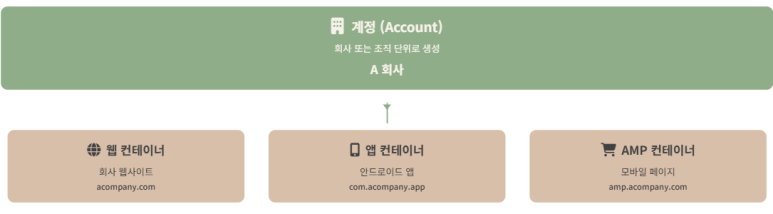
- GTM에서 계정과 웹용 컨테이너를 생성하면 설치 코드가 나타난다.
- 첫 번째 코드는 웹사이트의 모든 페이지에 공통으로 존재하는 <head> 태그 영역에 삽입한다. (모든 페이지에서 데이터를 수집하기 위함)
- 두 번째 코드는 <body> 태그 바로 다음에 삽입한다.
- 이 코드를 웹사이트에 한 번만 설치하면 GTM을 사용할 모든 준비가 끝난다.
5. 실전 분석: GA4 데모 계정 활용법
내 웹사이트에 아직 데이터가 없어도 괜찮다. 구글이 제공하는 GA4 데모 계정을 통해 실제 데이터 리포트를 탐색하며 실전 감각을 익힐 수 있다. (구글에서 'GA4 demo account' 검색하여 접속)
가장 먼저 봐야 할 핵심 리포트 2가지
- 획득(Acquisition) 보고서: 사용자가 '어디서 왔는지' 알려준다.
- 위치: 보고서 > 획득 > 트래픽 획득
- 확인 항목: '세션 기본 채널 그룹'을 통해 어떤 채널(Direct, Organic Search, Paid Search, Social 등)에서 사용자가 유입되는지 파악할 수 있다. (not set)으로 표시되는 항목은 추적이 제대로 되지 않은 트래픽이므로 마케터가 원인을 파악하고 개선해야 한다.
-
- 참여(Engagement) 보고서: 사용자가 웹사이트에 와서 '무엇을 했는지' 알려준다.
- 위치: 보고서 > 참여 > 페이지 및 화면
- 확인 항목: '페이지 경로 및 화면 클래스'를 통해 어떤 페이지가 가장 인기가 많은지(조회수가 높은지) 파악할 수 있다.
이 두 보고서를 통해 방문자의 유입 경로(획득)부터 웹사이트 내 행동(참여)까지, 마케팅 퍼널의 핵심 과정을 추적하고 분석의 실마리를 찾을 수 있다.
실무에서의 보고 GA4와 같은 분석 툴은 데이터를 탐색하고 인사이트를 얻는 곳이다. 하지만 경영진이나 팀원에게 보고할 때는 분석 결과를 요약하고 핵심 내용을 명확히 전달하는 것이 중요하다. 이때는 분석 내용을 바탕으로 **엑셀(Excel)**이나 PPT를 활용하여 시각적으로 보기 좋은 보고서 형태로 가공하는 과정이 필수적이다.